


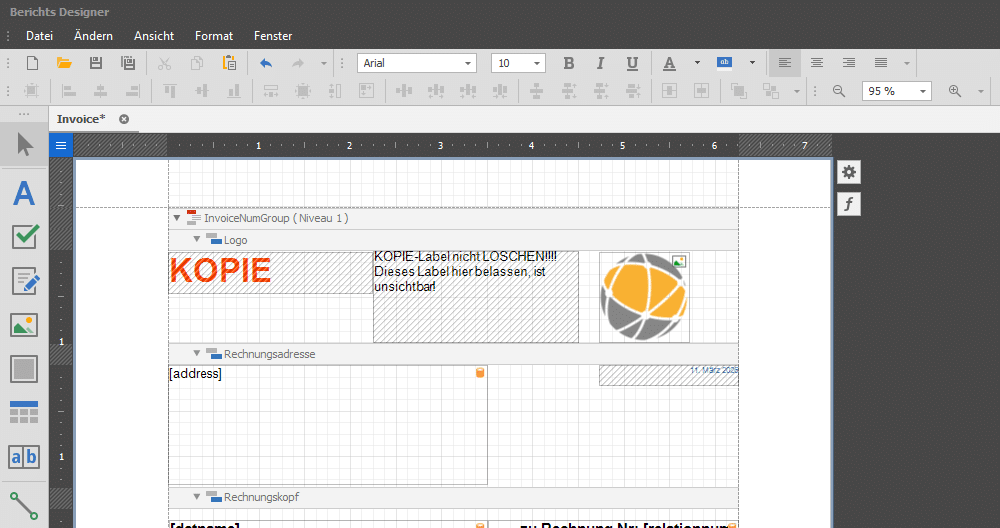
Eigenes Logo in eine Druckvorlage im Report Designer einfügen
Mit dem Report Designer haben Sie die Möglichkeit, Ihre Druckvorlagen individuell anzupassen. Dazu gehört auch das Einfügen eines eigenen Logos oder Bildes, um beispielsweise Rechnungen oder andere Dokumente im Corporate Design Ihres Unternehmens zu gestalten. In diesem Beitrag zeigen wir Ihnen Schritt für Schritt, wie Sie Ihr eigenes Logo in eine Druckvorlage integrieren können.
1. Systemeinstellungen in DISPONIC öffnen
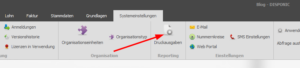
Hier haben Sie die Möglichkeit, neue Druckausgaben zu erstellen oder bestehende Vorlagen zu bearbeiten.
2. Neue Druckausgabe erstellen
Falls noch keine passende Druckausgabe vorhanden ist, erstellen Sie zunächst eine neue.
In diesem Beispiel verwenden wir eine Rechnungsvorlage.
Wählen Sie dazu im Feld Reportbasis die gewünschte Vorlage aus.

Nachdem Sie die Auswahl getroffen haben, speichern Sie die neue Druckausgabe.
3. Druckausgabe im Report Designer öffnen
Nach dem Speichern können Sie die Vorlage über den Button „Druckausgabe anpassen“ im Report Designer öffnen.

Hier können Sie das Layout der Vorlage individuell bearbeiten.
4. Bild oder Logo hinzufügen
Wenn noch keine Bilddatei vorhanden ist (in einigen Standardreports ist bereits eine Bildbox vorhanden), können Sie auf der linken Seite ein neues Bild hinzufügen.

Klicken Sie anschließend auf die Bildbox, um über das Zahnrad-Symbol zu den Bildeinstellungen zu gelangen.
5. Bildquelle auswählen
Unter dem Punkt Bild-Quelle klicken Sie auf die drei Punkte, um eine Bilddatei von Ihrem Computer auszuwählen.

Hier können Sie zusätzlich:
- die Größe des Bildes
- sowie die Ausrichtung des Bildes
anpassen, damit es optimal in die Druckvorlage passt.
6. Änderungen im Report Designer speichern
Zum Schluss speichern Sie Ihre Änderungen im Report Designer.

Damit ist Ihr eigenes Bild bzw. Logo erfolgreich in die gewünschte Druckvorlage integriert und wird künftig automatisch in der entsprechenden Druckausgabe angezeigt.
Hinweis: Bitte gehen Sie bei Anpassungen im Report Designer stets sorgfältig vor und arbeiten Sie möglichst immer mit einer Kopie der bestehenden Vorlage. Gerne unterstützen wir Sie auch bei der Anpassung Ihrer Reports. Bitte beachten Sie jedoch, dass es sich hierbei um eine kostenpflichtige Dienstleistung handelt.